レコードを記録する ~音楽ソフトを利用してCD-Rに焼く
♪#♪#♪#♪#♪#♪#♪#♪#♪#♪#♪#♪#♪#♪#♪#♪#♪#♪#♪
さぁそれでは市販ソフトを利用して手持ちのコレクションをデジタル化していきましょう!!
ここではnovac社の「Jet Audio」 とメガソフト社の「ミュージックCDデザイナー3」を使ってみました。
□まず「音」を取り込む準備
●オーディオ機器と接続する
デジタル化したいアナログメディアは何ですか? まずレコードを取り上げてみます。
「レコードが再生できない」・・・・・・
アナログ・レコードの生産が途絶えて15年、プレーヤーなんてもはや無くなった・・・・
いえいえ、そんな事はありません!!!最近でも新製品が出ているほどですからね。今まで築き上
げた、レコード文化を見捨てるほど家電業界も腐ってはおりませぬ。昭和30年代に製造終了した
SP盤用のプレーヤー&カートリッジですら製造・販売されてますヨ!
再生機器はPCとつなぐことを前提にするなら当然LINE出力のあるものを選びましょう。基本性能
がしっかりしてればそんなに高価な機材を買う必要はないと思います。
(実売価格¥15,000~40,000くらい)
ただ最近のアンプは(ミニ・コンポなども)フォノ入力を省略したモノが多いですね。その代わりフォ
ノイコライザーが単体で販売されていますからコレを利用しましょう。(オーディオ専門店や通販など
で手に入ると思います。)ここからの出力はいわゆるLINE出力ですからカセットデッキなどと同じよ
うに扱えます。(実はフォノ出力を直接PCの“マイク入力”につなげば「音」は出ます。ただしイコライ
ザーカーブが異なりますから音は若干アヤしいです。「音」自体はPCで調整可能ですから耳に自信
のある方はフォノイコライザーなど必要ないかも知れませんが・・・・・・)
あとはPCとの結線です。オーディオ側はRCAピンプラグ、PC側はステレオミニプラグです。両端が
それぞれその形状になったケーブルがありますからコレを用意しましょう。また、コード長は接続時
の利便を考えて余裕をもった長さにしておきます。(+1mくらい)
●音の記録形式
Windowsなどで標準の音声ファイルのフォーマットと言えばWAVE形式(拡張子“.WAV”)です。
これはいわゆる圧縮しない「生音」のデジタル音声で、ファイルサイズもそれなりに大きくなります。
(3分半の曲でだいたい25MBくらい) そのままではWEBなどで使用するには大きすぎるため
いろいろな圧縮技術が開発されました。最もポピュラーなのがMP3(Mpeg AUDIO Layer3)でほ
とんどの音楽ソフトはWAVEファイルからMP3へ変換できます。まぁ他にもいろんな形式がありま
すが、ここでは触れません。(単に説明するのがメンドクサイだけです←スミマセン) このMP3を
はじめとする「圧縮する」形式では、
①高音の倍音成分をカットする
案外聴感上わかりにくいものです。
②大きな音に隠れた小さな音をカットする
電車のガード下で小声で話しても聞こえないのと同じですね
・・・といったことでファイルサイズを小さくしています。したがって一度圧縮した音は完全には元に
戻りません。音質重視で行くなら「生音」、つまりWAVEファイルで録音することをオススメします。
(音楽CDを作成するときに必要なのはこのWAVEファイルです)
□「音」をえらぶ
●音楽データベースを作成する
手持ちの音源を全て(一から順に)録音するのなら不要ですが、曲数が多ければその作業も気の
遠くなるものとなりますね。例えばCDで発売されている(復刻盤など)ものを“後回し”にできれば
少しでも楽になります。
つまり録音開始前に“データベース”を作成しておく、ということになります。・・・・・・とはいうものの
「データベース」と聞いて取っつきにくさを感じる方もいらっしゃるでしょうね。いえいえ、ワープロで
作成した一覧表だって立派な「データベース」です。まずは“一覧表”を作成しましょう。
→レコードの整理もご参照ください。
●どの曲がCD化されているか
上の“一覧表”をもとにCD音源として持っている分を消し込んで行きます。こうして「残った」分が
今回デジタル化する音源、ということになります。
また、CDとして市販されているものを「後から購入して」録音を後回しにするのであればネット通販
のサイト(例えばヤフーなど)で検索すると良いでしょう。(後註:検索で引っかかっても在庫切れ・ま
たは廃盤などで手に入らないものもあります。←よくあります、ご注意)
□「音」を取り込む(実践編①~MP3 Jet Audioを使う)
●音楽ソフトを使用する(MP3 Jet Audio編)
基本的にはこのJet Audioはプレーヤーソフト、つまり取り込んだ音を再生するためのモノですが
再生できるものはWAVE・MP3ファイルのほか、MWAやReal-Audioファイル(RA)など、ま
たMIDIファイルの再生やWMV・MOV・AVIといったビデオファイルも再生できるスグレものです。
オーディオコンポライクな外観を持ち、音源をサクサク取り込むには最適なソフトかと思います。
ただしこのソフトにはWAVE→MP3の変換機能がありませんのでMP3ファイルとして保存する
のが目的の方は最初から基本的にはMP3で録音していきます。
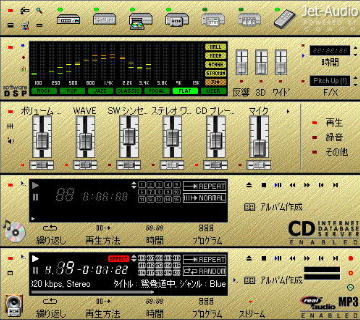
Jet Audioの外観。MP3に録音するには「MP3ラック」(最下段)右上の赤い○を押すと各種設定の後、録音となる。
CDに焼くのが目的ならばやはりWAVEファイルで録音しましょう。このあたりは録音ごとに設定す
ることができます。(ファイル形式だけでなく、ビットレートやサンプリング周波数も都度設定できます)
たとえばモノラルの曲(初期EP・LPやSPなど)でしたらモノラルで録音するのがよいでしょう。
これによりクロストーク(チャンネル間の音の揺れ)を聴感上無くすことができます。
□「音」をいじる(実践編②~ミュージックCDデザイナーを使う)
●音楽ソフトを使用する(ミュージックCDデザイナー編)
PCに取り込んだ音をPC上のみで再生する場合は上記のMP3 Jet Audioが適している、と書き
ました。確かにプレーヤーソフトとして価格の割に高機能で使いやすいソフトです。しかし、あくまでも
「MP3プレーヤー」ですからMP3で録音する、が前提のようです。(もちろんWAVファイルで録音する
こともできます) また、このソフトから直接CDに焼く機能はありませんから別のソフトが必要になりま
す。(PC付属のCDライティングソフトで充分ですが・・・・)
で、凝ったことをしたい(例えば前後の曲を繋げる、音響効果を加えるなど)場合にオススメなのが
次に紹介する「ミュージックCDデザイナー」です。
●このソフトで何が出来るか・・・・・
このソフトは名前の通り、「自作CDをデザインする」ソフトです。従って録音・取り込みからCDに焼く、
そしてCDケースジャケットやブックレットにいたるまでの多彩な音づくり(制作)が可能となっています。
PCに取り込んだ“音”に与える効果もいろいろで、音の一部を切り取る、ハムノイズ(ブーンという低い
雑音)やヒスノイズ(シャーという高い雑音)だけを除去する、或いはフェードイン・アウトも可能と単にイ
コライジングのみに終わらない高機能です。
機能ひとつひとつはメーカーホームページからお試し版がダウンロードできますから実際に「試してい
ただく」ほうが解りやすいでしょう。
●実際の作業の流れ
では実際に取り込みからCD作成までを追ってみましょう。
①手持ちのレコードなどから「音」を取り込めるようにする
音響機器とPCを接続したら入力ソースを「外部入力」にします
②レベル合わせを行う
一度録音ボタンを押しソース(例えばレコード)を再生して録音レベルを調整します
③録音する
もう一度録音ボタンを押すと「開始」、停止ボタンで「終了」です
④音を“いじる”
イコライザー・雑音カット・前後の無音部分をカット・・・などの処理を施して音に“磨き”をかけ(?)
ます
⑤音量を揃えます
この機能がこのソフトの“売り”のひとつで、いろいろなソースから録音したものは大概音の大き
さがまちまちですね。これを揃えて聴きやすくします。
⑥曲順を整理します
まぁCDでしたらあまりこだわる必要はないと思いますが・・・・・・
⑦いよいよCDに焼きます
ブランクディスクをCDトレイに入れ、「作成」ボタンを押すとCDを作成します
⑧CDナビに登録します
こうすることでPC上からCDを検索・試聴する事が可能になります。
□さいごに
●あくまでも自分のために
駆け足で大雑把に手持ち音源CD化について書きましたが、自己プロデュースのCD、いいですよね。
基本的に音の劣化は無いし、かさばらないし・・・最近ではメモリに書き込んで聴く、シリコンプレーヤー
なんてのもあってより高性能化・小型化が進んでいます。
CDプレーヤーでもMP3対応のものでしたらMP3ファイルのデータCDを作成すれば1枚当たり80~
100曲程度入りますし、気軽に聴く分には音質的にそんなに悪くはないと思います。
このページで紹介したメガソフト社の「ミュージックCDデザイナー3」はお試し版(機能に制限はあり
ません)を無料ダウンロードできます。(ただし利用は30日限定です)
→ダウンロードページはこちらです。